
Guía 3 · Impresora en redParte 2 de 2 · Herramienta y red
Asigna la IP y conecta a la red
3
Asigna la IP con la herramienta del fabricante
Descarga e instala la herramienta desde la página del fabricante; se recomienda usar la de tu marca. Para la 3nSTAR RPT006: 3nstar.com › Descargas para impresoras › RPT RPI Printer Tool.
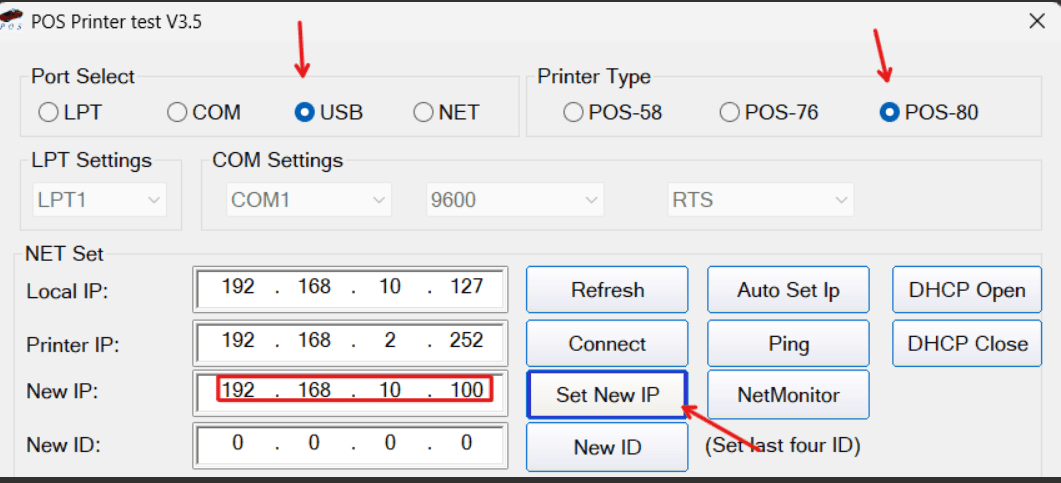
Abre POS Printer Test Tool
- 1Selecciona USB.
- 2Elige el tipo POS-80.
- 3En New IP escribe la IP elegida (ej.
192.168.10.100). - 4Haz clic en Set New IP.
CAPTURA 1Descarga de «RPT RPI Printer Tool»300 × 84 px
4
Conecta la impresora a la red y comprueba
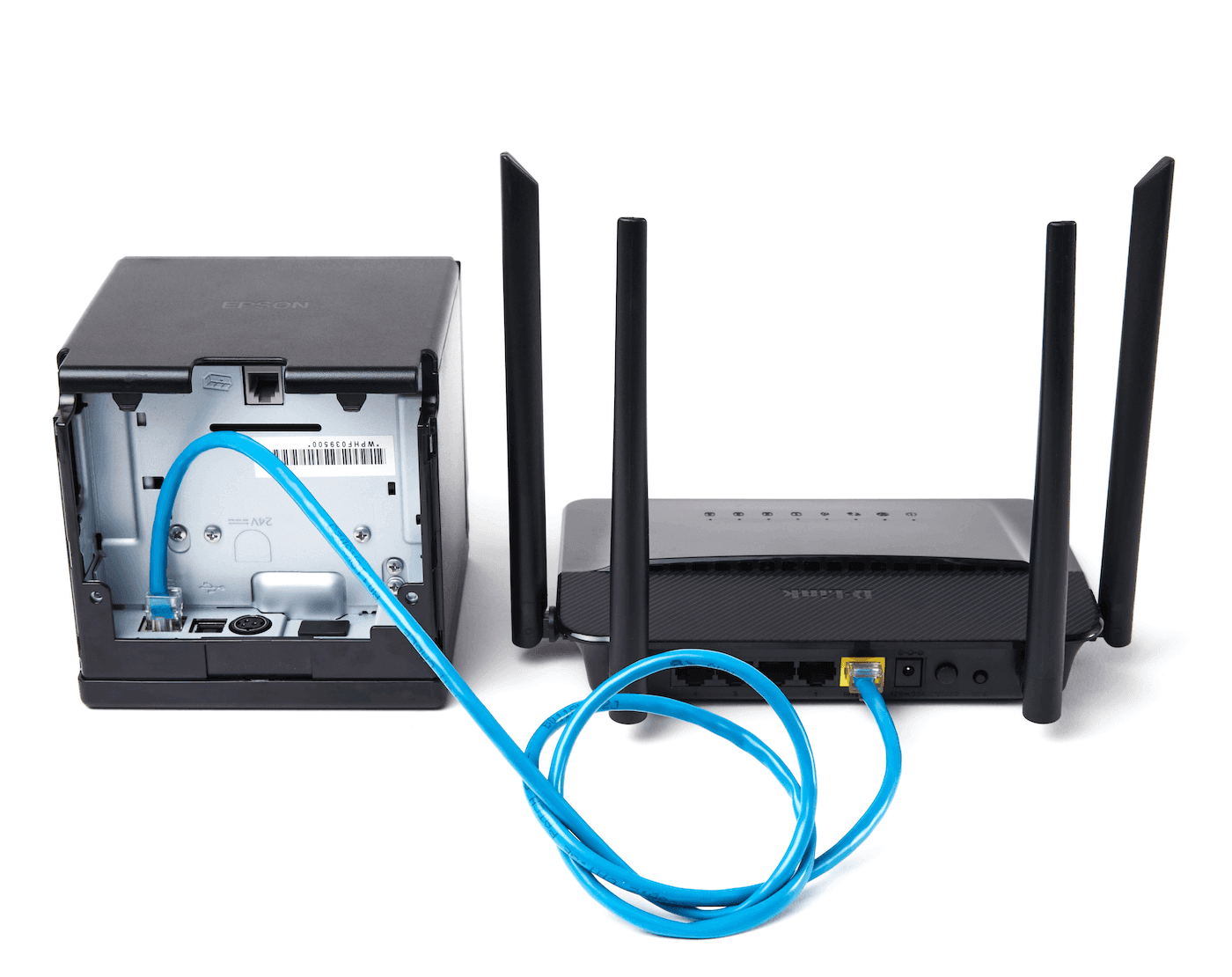
- Desconecta el cable USB.
- Conecta un cable Ethernet a la impresora.
- Conecta el otro extremo al router o switch.
- Mantén la impresora encendida.
La computadora también debe estar en ese mismo router o switch, por Wi-Fi o por Ethernet.
> ping 192.168.10.100
Respuesta desde 192.168.10.100 …
Responde: la computadora se comunica bien con la impresora. Sigue con la guía 4.
No responde: revisa el cable, que ambos equipos estén en el mismo router y que la IP empiece con la misma red (192.168.10.x).
Guía 3 completa
La impresora ya está configurada y conectada. Lo siguiente es indicarle a App Restaurante dónde está.